


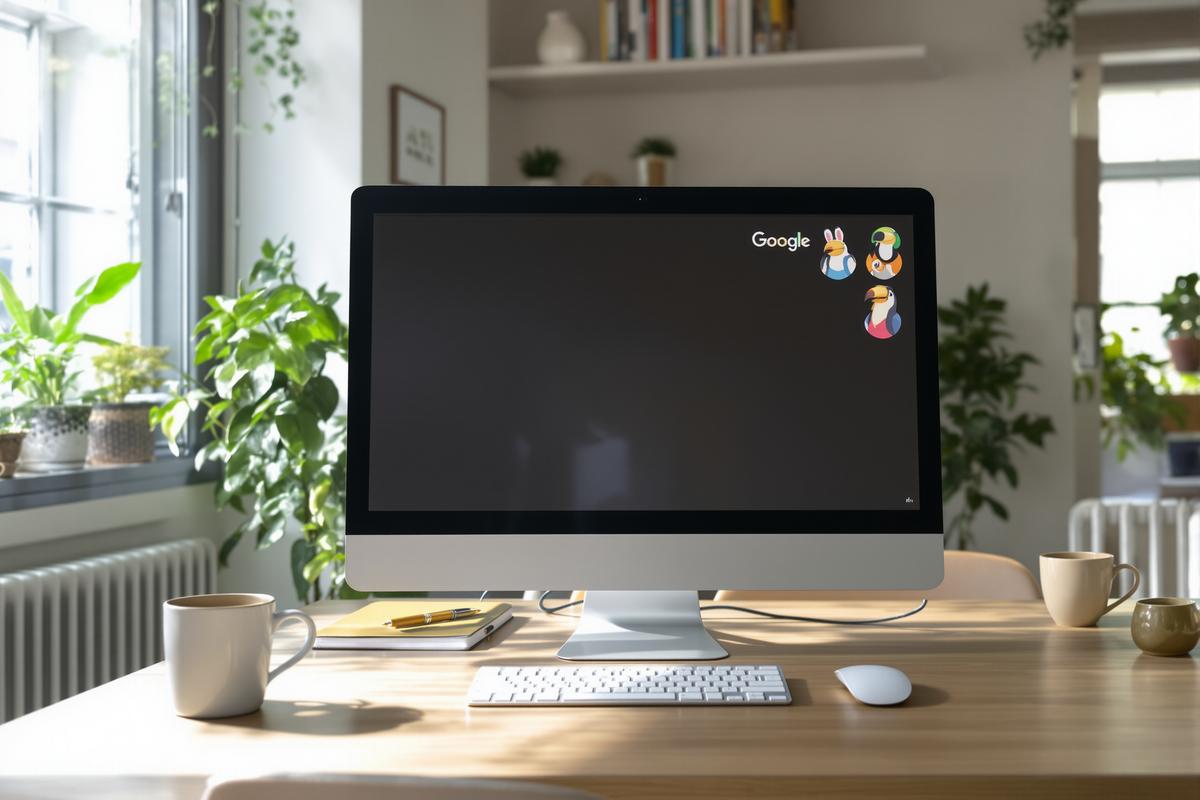
Vous avez déjà vu un « Furet anonyme » ou un « Toucan anonyme » dans un document Google Drive ? Ces mystérieux animaux ne sortent pas d’un zoo numérique, mais représentent des visiteurs anonymes sur vos fichiers partagés. Intrigant, n’est-ce pas ?
Les animaux anonymes Google Drive peuvent prêter à sourire, mais ils soulèvent des questions sur la confidentialité et la gestion des accès. Qui sont-ils réellement ? Et surtout, peut-on savoir ce qu’ils font sur vos documents ?
Qu’est-ce qu’un animal anonyme sur Google Drive ?
Lorsque vous partagez un document Google en mode public ou avec un lien sans obligation de se connecter, les personnes qui l’ouvrent apparaissent comme des utilisateurs anonymes. Au lieu de voir leur nom ou leur adresse e-mail, vous verrez des pseudonymes comme « Axolotl anonyme » ou « Baleine anonyme ». Ces appellations sont ce que l’on appelle les animaux anonymes Google Drive.
Définition d’un utilisateur anonyme dans Google Docs et Drive
Un utilisateur anonyme est une personne qui accède à un fichier sans être connectée à un compte Google. Google leur attribue automatiquement une identité générique pour différencier les participants. Cela permet de collaborer sans partager d’information personnelle, tout en voyant en temps réel qui consulte ou modifie un document.
Pourquoi Google utilise des noms d’animaux pour les anonymes
Google a choisi des noms d’animaux de manière aléatoire pour rendre l’expérience plus ludique et mémorable. Plutôt que d’afficher simplement « Utilisateur anonyme », il est plus amusant (et visuellement repérable) d’avoir un « Tortue anonyme » ou un « Panda anonyme » dans le coin supérieur droit du document. Cela humanise un peu l’interaction, malgré l’anonymat.
Comment apparaissent les animaux anonymes dans les fichiers ?
Les animaux anonymes Google Drive deviennent visibles dès qu’une personne non connectée ouvre un fichier partagé publiquement ou via un lien accessible à tous. Vous pouvez les repérer en haut à droite de l’interface Google Docs, Sheets ou Slides. Ils apparaissent sous forme d’icônes avec une initiale, et en survolant l’icône, un nom comme “Chenille anonyme” s’affiche. Cela permet d’avoir une idée du nombre d’utilisateurs anonymes simultanément connectés, sans révéler leur identité.
Quand les animaux anonymes sont-ils visibles ?
Ils s’affichent uniquement lorsqu’un document est consulté par des utilisateurs non authentifiés via un lien de type “Toute personne disposant du lien peut consulter”. Si tous les participants sont connectés à leur compte Google, vous verrez alors leurs noms ou adresses e-mail au lieu d’animaux anonymes. Ainsi, leur présence dépend du niveau de partage et de l’authentification de la session.
Exemples de noms d’animaux utilisés
Google attribue aléatoirement des noms parmi une large liste d’animaux. Voici quelques exemples que vous pouvez voir :
- Lapin anonyme
- Papillon anonyme
- Tigre anonyme
- Hérisson anonyme
- Colibri anonyme
La liste est variée et couvre autant des animaux communs que plus exotiques. Cela rend l’affichage plus amusant tout en maintenant la confidentialité.
Peut-on savoir qui est derrière un animal anonyme ?
Non, il n’est pas possible d’identifier une personne derrière un animal anonyme Google Drive. Ces utilisateurs ne sont pas connectés à un compte Google lorsque qu’ils accèdent au fichier, donc aucune information personnelle, comme un nom ou une adresse e-mail, n’est enregistrée ni visible par les autres utilisateurs. Cela garantit un niveau d’anonymat total dans le respect de la vie privée.
Même en tant que propriétaire ou éditeur du document, vous ne pouvez pas savoir qui se cache derrière un “Koala anonyme” ou un “Zèbre anonyme”. Si vous souhaitez connaître l’identité des participants, vous devez changer les paramètres de partage en exigeant une connexion avec un compte Google. Dans ce cas, chaque personne apparaîtra sous son vrai nom, éliminant ainsi l’affichage des animaux anonymes Google Drive.
Conseils pour mieux gérer les accès sur Google Drive
Pour éviter l’apparition d’animaux anonymes Google Drive et garder le contrôle sur vos fichiers, il est essentiel de bien paramétrer les autorisations de partage. Voici quelques conseils pratiques pour une gestion sécurisée des accès :
- Limiter le partage par lien : optez pour le partage uniquement avec des utilisateurs spécifiques plutôt que “Toute personne disposant du lien”. Cela empêche l’accès anonyme.
- Exiger une connexion Google : cochez l’option “Restreint” ou “Utilisateurs disposant d’un compte Google” pour forcer l’identification.
- Configurer les rôles : attribuez des droits précis (lecture, commentaire, édition) selon les besoins des utilisateurs pour éviter les modifications non souhaitées.
- Vérifier régulièrement les paramètres de partage : accédez au menu “Partage” d’un fichier pour identifier qui y a accès et révoquer les autorisations inutiles.
En adoptant ces bonnes pratiques, vous limitez l’accès involontaire à vos documents et réduisez l’apparition des utilisateurs anonymes. C’est la meilleure manière de conjuguer collaboration et sécurité sur Google Drive.


Leave a comment