


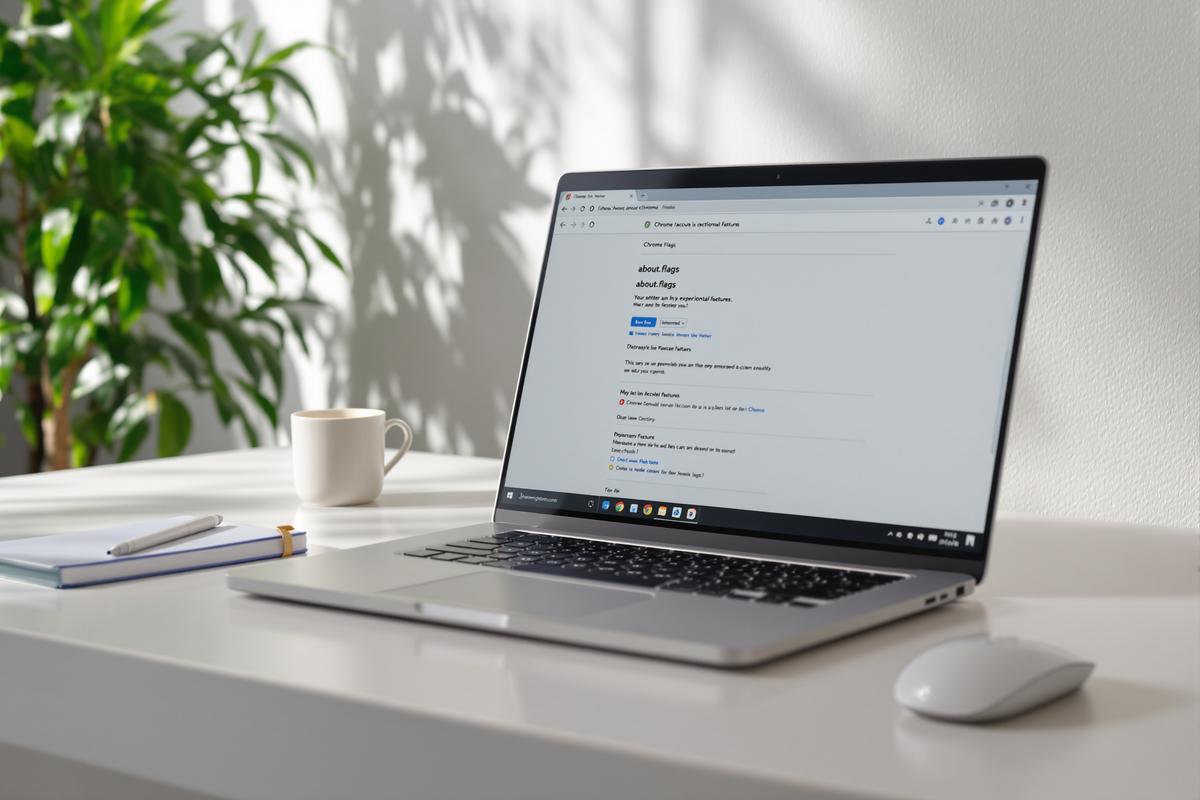
Et si vous pouviez libérer de l’espace sur votre écran sans sacrifier les fonctionnalités de Chrome ? La Compact Navigation Chrome vous permet justement de masquer l’omnibox et d’alléger l’interface pour plus de confort.
Peu connue, cette option se cache dans les paramètres expérimentaux accessibles via about:flags — aussi appelée about flags. Voici comment activer cette navigation compacte et optimiser votre affichage.
Qu’est-ce que la Compact Navigation dans Google Chrome ?
Définition et principe de fonctionnement
La Compact Navigation Chrome, ou navigation compacte, est une fonctionnalité expérimentale conçue pour optimiser l’espace d’affichage dans le navigateur. Lorsqu’elle est activée via about:flags, elle permet de masquer temporairement la barre d’adresse (omnibox) afin d’élargir la zone utile dédiée au contenu web. Cette idée repose sur un principe simple : afficher la barre d’adresse uniquement lorsque vous en avez réellement besoin, comme lors d’un clic dans le haut de l’écran.
Différences avec la navigation classique
Contrairement à la navigation classique où l’omnibox reste toujours visible, la navigation compacte réduit automatiquement la barre supérieure pour privilégier un affichage plus minimaliste. Vous conservez toutes les fonctionnalités habituelles de Chrome, mais avec une interface allégée. Ce mode est particulièrement utile sur les petits écrans ou en contexte multitâche. En somme, Chrome Compact Navigation repense la disposition sans compromettre l’usage.
Comment activer la Compact Navigation via about:flags
La fonctionnalité Compact Navigation Chrome n’est pas activée par défaut. Elle fait partie des options expérimentales que Google réserve aux utilisateurs avertis via la page about:flags (ou about flags). Cette interface permet d’essayer des fonctionnalités encore en phase de test avant qu’elles ne soient éventuellement intégrées à une version stable du navigateur.
Accéder aux fonctionnalités expérimentales de Chrome
Pour accéder aux paramètres avancés :
- Ouvrez Google Chrome sur votre appareil.
- Saisissez about:flags dans la barre d’adresse, puis appuyez sur Entrée.
- Vous êtes maintenant sur la page des fonctionnalités expérimentales. Une mise en garde vous informe que les activations peuvent affecter les performances ou la stabilité.
Étapes détaillées pour activer la Compact Navigation
Une fois sur la page about:flags, suivez ces étapes :
- Dans la barre de recherche en haut, tapez Compact Navigation.
- Quand l’option s’affiche, cliquez sur le menu déroulant à droite et sélectionnez Enabled.
- Chrome vous demandera de redémarrer le navigateur : cliquez sur le bouton Relaunch en bas à droite.
Après le redémarrage, faites un clic droit sur une barre d’onglets, puis choisissez « Afficher le bouton de navigation compacte ». Ce bouton vous permettra de basculer entre les modes à tout moment. Vous venez d’activer avec succès la Chrome Compact Navigation.
Avantages et limites de la Compact Navigation
La fonction Compact Navigation Chrome séduit par sa capacité à libérer de l’espace, mais elle comporte aussi quelques contraintes. Elle est donc à évaluer en fonction de vos besoins spécifiques.
Parmi les principaux avantages :
- Une interface plus épurée, idéale pour les petits écrans.
- Un affichage des contenus optimisé, notamment utile pour la lecture ou le multitâche.
- Un gain de concentration, grâce à la disparition temporaire d’éléments visuels superflus.
Cependant, certains inconvénients peuvent freiner son adoption :
- Le besoin d’un clic supplémentaire pour accéder à la barre d’adresse.
- Une compatibilité parfois instable selon les versions de Chrome ou les extensions installées.
- Le caractère expérimental de la fonction via about:flags signifie qu’elle peut être retirée sans préavis.
En résumé, Chrome Compact Navigation est une solution pertinente si vous cherchez davantage de clarté visuelle, mais elle ne conviendra pas à tous les profils d’utilisateurs.
Alternatives et astuces pour optimiser l’interface de Chrome
Si la Compact Navigation Chrome ne vous convient pas ou n’est plus disponible, il existe d’autres moyens d’améliorer l’ergonomie du navigateur. Plusieurs options intégrées ou extensions permettent de réduire l’encombrement de l’interface et d’adapter Chrome à vos préférences.
- Activer le mode plein écran (touche F11) : utile pour supprimer temporairement tous les éléments d’interface, y compris les onglets et barres d’outils.
- Utiliser des thèmes minimalistes : disponibles sur le Chrome Web Store, ils réduisent les distractions visuelles.
- Installer des extensions de gestion d’onglets comme OneTab ou Tabli : elles facilitent la navigation en regroupant ou masquant les onglets ouverts.
- Désactiver les barres d’outils inutiles : certaines extensions peuvent ajouter des éléments superflus à l’interface. Supprimez ou désactivez celles que vous n’utilisez pas.
Enfin, surveillez régulièrement les nouveautés via about:flags, car Google expérimente souvent de nouveaux modes d’affichage. Même si la Chrome Compact Navigation disparaît, des alternatives similaires peuvent revenir dans de futures versions. Restez curieux et testez prudemment chaque option pour tirer le meilleur parti de votre expérience de navigation.




Leave a comment